 Excel Data Master
บันทึกรายรับ-รายจ่าย (ใช้ง่าย)
ทีละขั้นพร้อมรูป อ่านจบเริ่มใช้ได้ใน 5 นาที · ใช้ได้ทั้งมือถือและคอม
1สมัคร / เข้าสู่ระบบ
ครั้งแรก (สมัครทดลองใช้ฟรี 7 วัน)
- เปิด exceldatamaster.com/spend
- แท็บ สมัครใหม่ ใส่ชื่อ อีเมล และตั้งรหัสผ่าน (อย่างน้อย 8 ตัว)
- กด สมัครทดลองใช้ฟรี
- รอร้านเปิดใช้งาน ภายใน 2 ชม. (8:00–22:00) ระบบส่งอีเมลแจ้ง
ครั้งต่อไป
- เปิดลิงก์เดิม เลือกแท็บ เข้าสู่ระบบ
- ใส่อีเมล + รหัสผ่านที่ตั้งไว้ แล้วกด เข้าสู่ระบบ
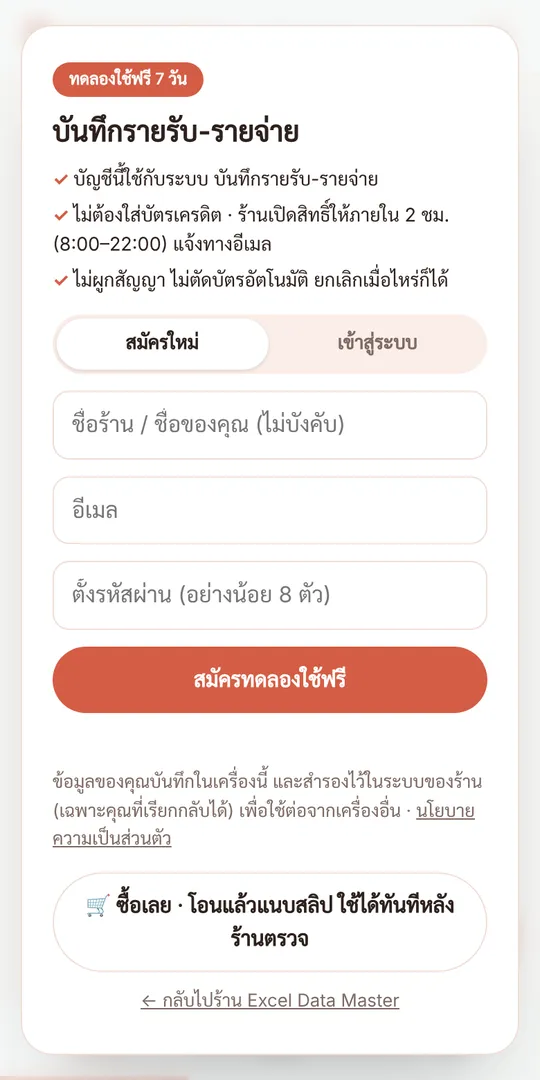 สมัครใหม่
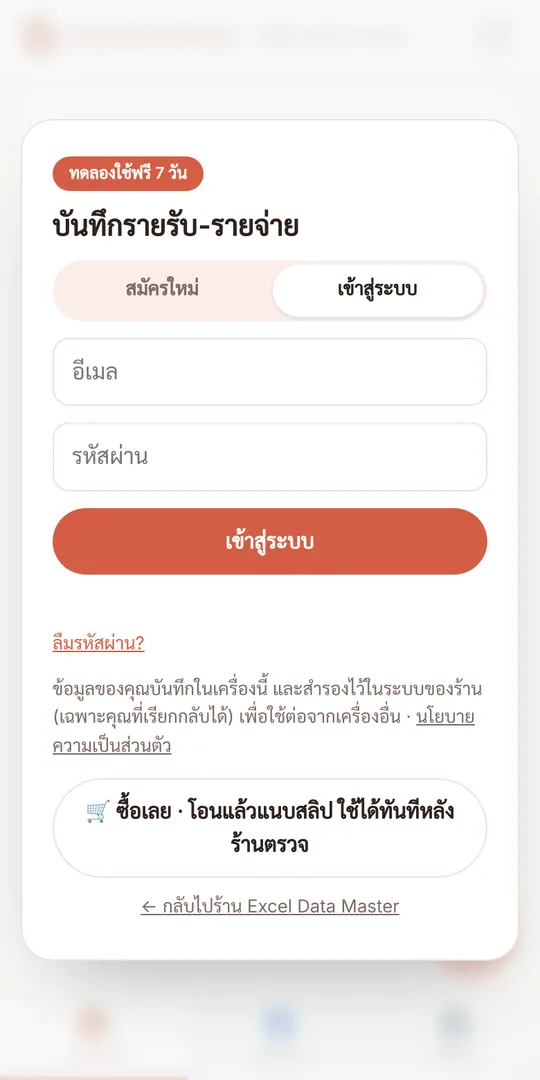 เข้าสู่ระบบ
2ไว้ที่หน้าจอโฮม เหมือนแอป
ไม่ต้องติดตั้งแอป กดครั้งเดียว ครั้งต่อไปแตะไอคอนเข้าได้เลย
📱 iPhone (Safari)
- เปิด exceldatamaster.com/spend ใน Safari
- กดปุ่ม แชร์ ⬆️ ด้านล่าง
- เลือก เพิ่มไปยังหน้าจอโฮม แล้วกด เพิ่ม
🤖 Android (Chrome)
- เปิดลิงก์ใน Chrome
- กด ⋮ มุมขวาบน
- เลือก เพิ่มลงในหน้าจอหลัก
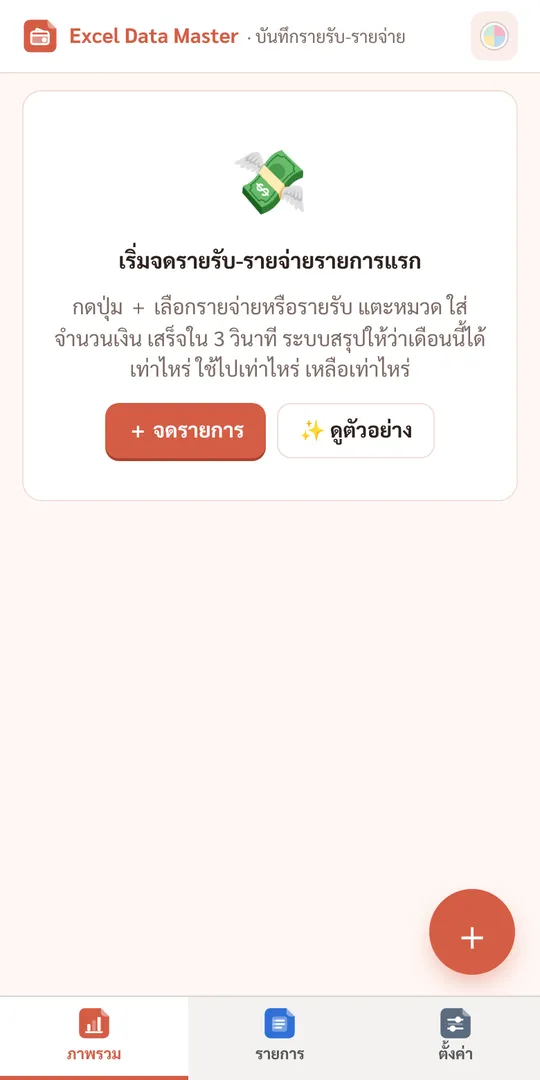 หน้าแรกตอนยังไม่มีรายการ · กด ✨ ดูตัวอย่าง เพื่อลองดูก่อนได้
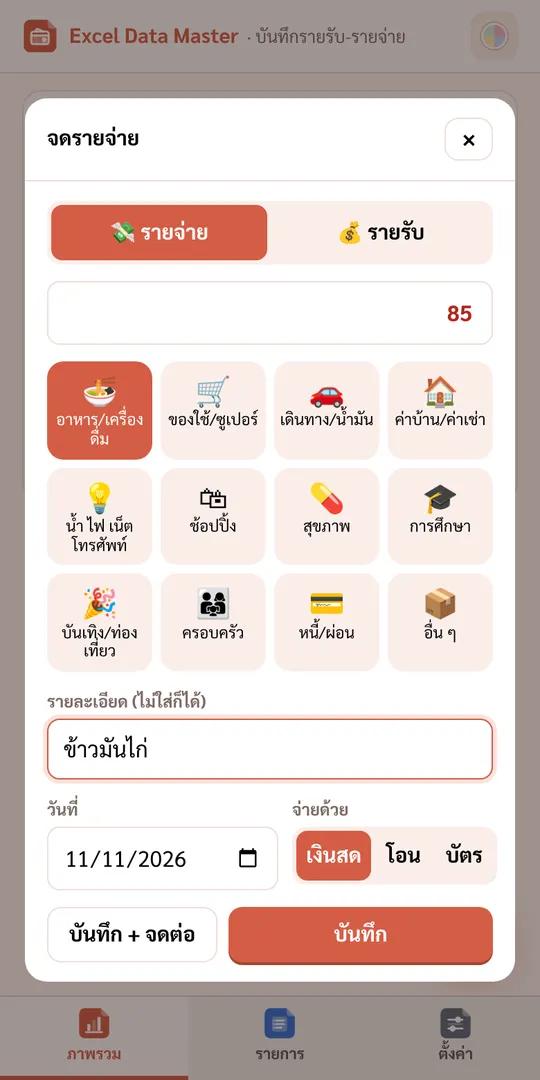
3จดรายจ่าย 💸
- กดปุ่ม + วงกลมสีส้ม มุมขวาล่าง
- ด้านบนเลือก 💸 รายจ่าย (ค่าเริ่มต้น)
- พิมพ์ จำนวนเงิน ในช่องใหญ่
- แตะ หมวด เช่น อาหาร/เครื่องดื่ม เดินทาง/น้ำมัน
- รายละเอียด ไม่ใส่ก็ได้ เช่น ข้าวมันไก่
- วันที่ตั้งเป็นวันนี้ให้แล้ว เปลี่ยนได้ · เลือกจ่ายด้วย เงินสด / โอน / บัตร
- กด บันทึก เสร็จ!
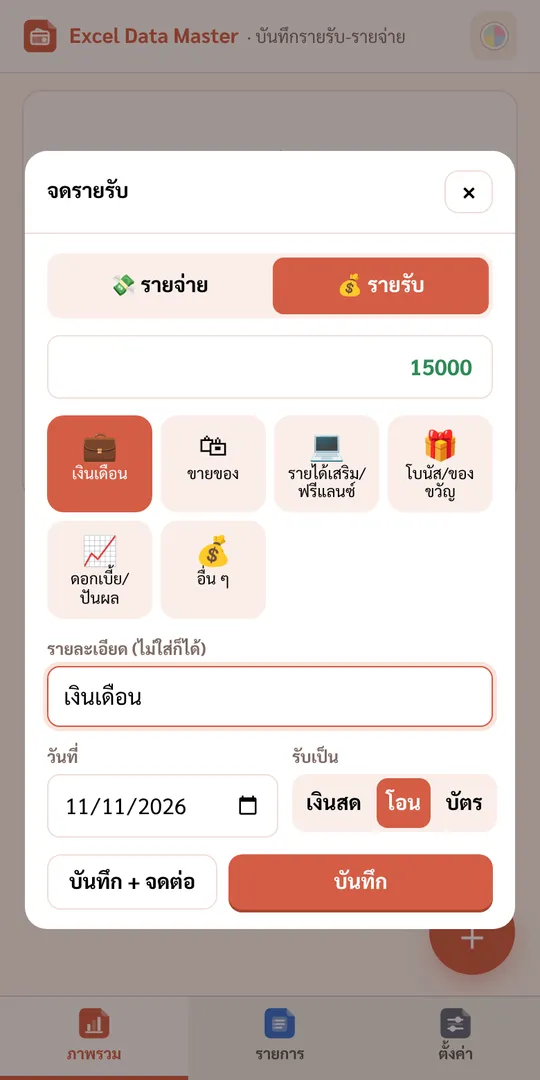
4จดรายรับ 💰
- กดปุ่ม + เหมือนเดิม
- แตะ 💰 รายรับ ด้านบน (หมวดจะเปลี่ยนเป็นหมวดรายรับ)
- ใส่จำนวนเงิน แตะหมวด เช่น เงินเดือน ขายของ
- เลือกรับเป็น เงินสด / โอน / บัตร แล้วกด บันทึก
5ดูสรุป (เมนู 📊 ภาพรวม)
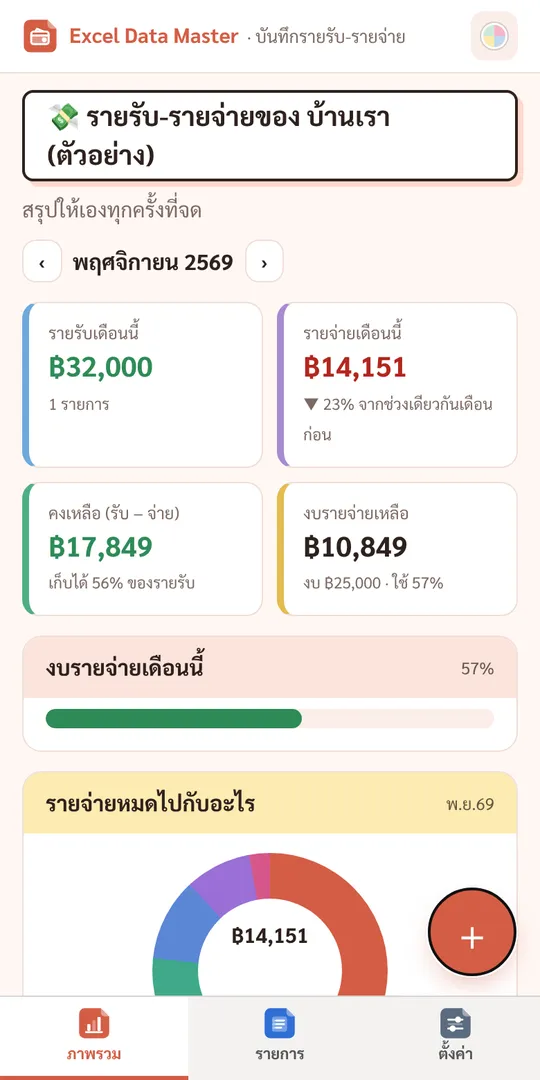
ระบบสรุปให้อัตโนมัติทุกครั้งที่จด
- รายรับ / รายจ่ายเดือนนี้ และเทียบกับช่วงเดียวกันของเดือนก่อน
- คงเหลือ (รับ − จ่าย) และ งบรายจ่ายที่เหลือ (ถ้าตั้งงบไว้)
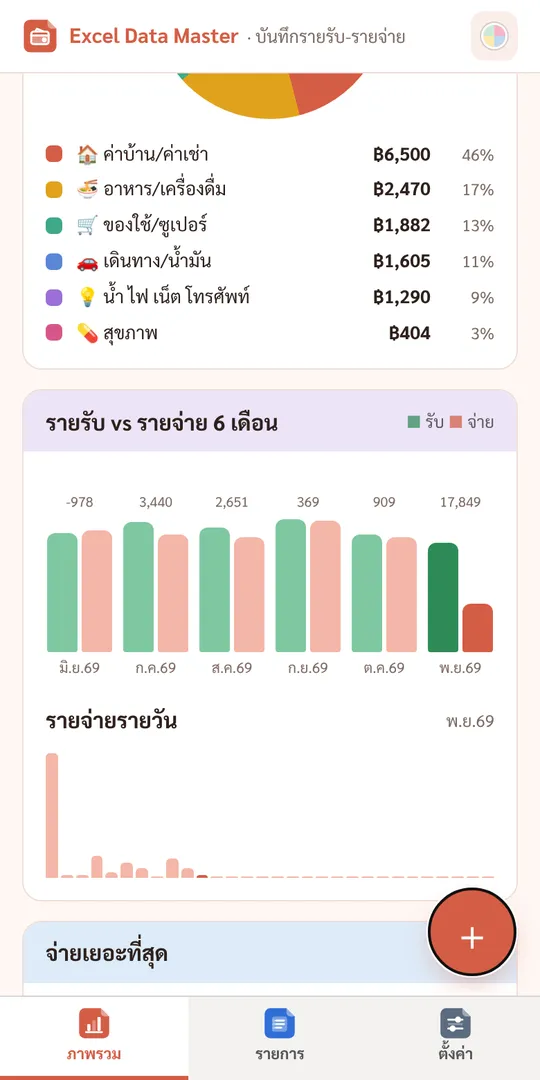
- รายจ่ายหมดไปกับอะไร กราฟโดนัทแยกหมวด พร้อม %
- รายรับ vs รายจ่าย 6 เดือน เห็นแนวโน้ม
- รายจ่ายรายวัน และ จ่ายเยอะที่สุด 5 อันดับ
6ดูรายการ ค้นหา ส่งออก Excel
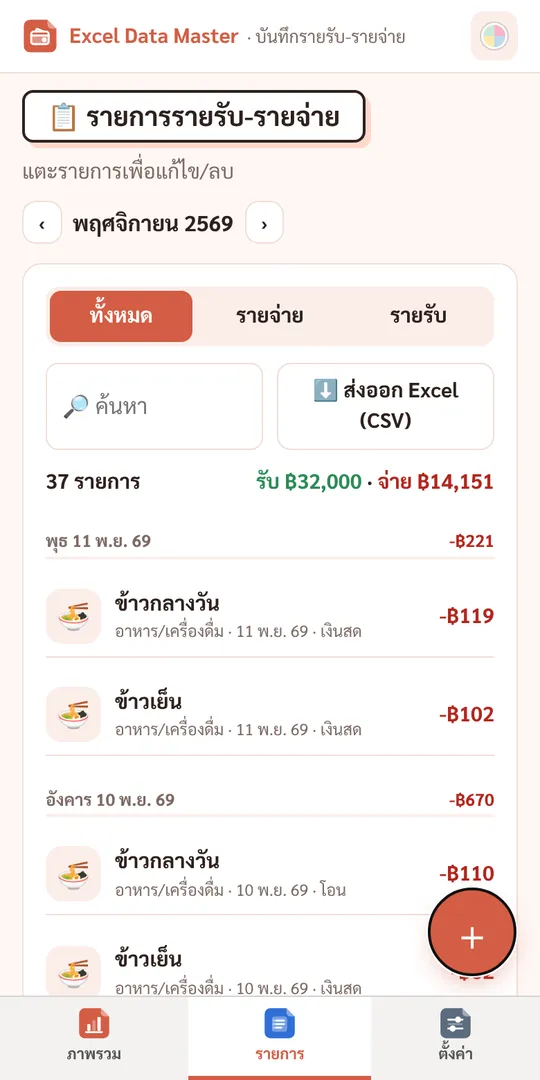
เมนู 📋 รายการ ด้านล่าง
- เลือกดู ทั้งหมด รายจ่าย รายรับ
- พิมพ์ในช่อง 🔎 ค้นหา เช่น "ข้าว" "น้ำมัน"
- ด้านบนบอกจำนวนรายการ และยอดรับ / จ่ายรวมของเดือน
- กด ⬇️ ส่งออก Excel (CSV) เพื่อเปิดใน Excel หรือ Google Sheets
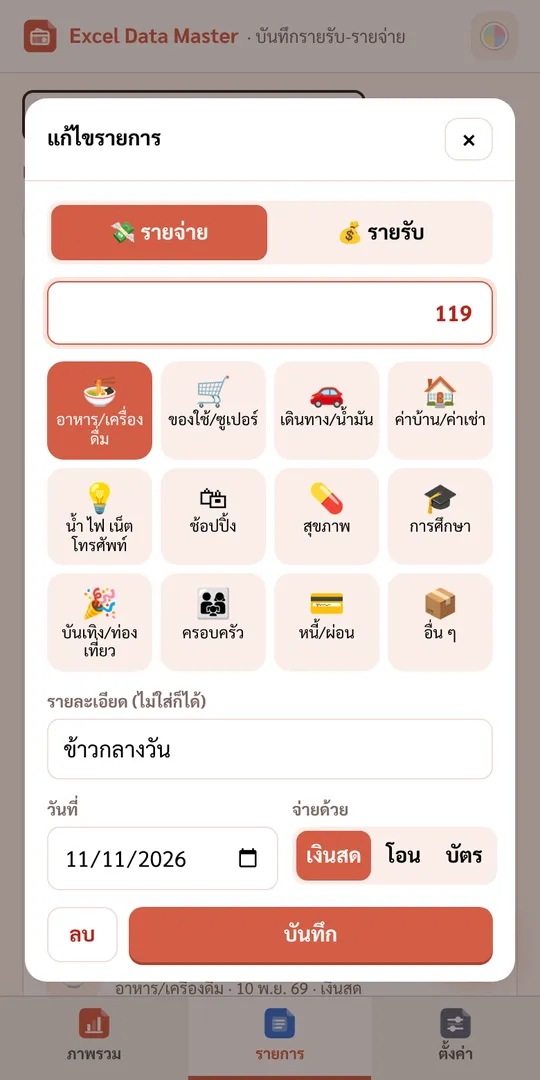
7แก้ไข / ลบรายการ
- ในหน้า 📋 รายการ แตะรายการที่ต้องการ
- หน้าต่าง แก้ไขรายการ จะเปิดขึ้น แก้จำนวน หมวด วันที่ได้
- กด บันทึก · หรือกด ลบ เพื่อลบรายการนั้น
8ตั้งค่า งบ และหมวด
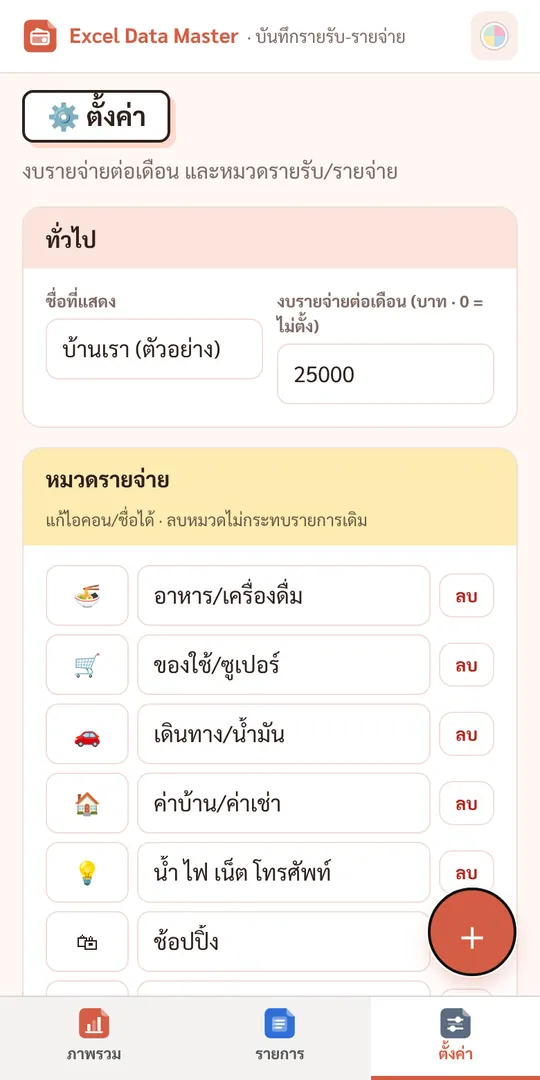
เมนู ⚙️ ตั้งค่า
- ชื่อที่แสดง เช่น "บ้านเรา" "ร้านป้าแดง"
- งบรายจ่ายต่อเดือน เช่น 15,000 (ใส่ 0 = ไม่ตั้ง) ระบบจะบอกว่างบเหลือเท่าไหร่
- หมวดรายจ่าย / หมวดรายรับ แก้ชื่อ เปลี่ยนอีโมจิ กด + เพิ่มหมวด หรือ ลบ ได้
- เสร็จแล้วกด บันทึกการตั้งค่า
❓ คำถามที่พบบ่อย
ใช้หลายเครื่องได้ไหม (มือถือ + คอม / คนในบ้าน)
ได้ค่ะ เข้าด้วยอีเมล + รหัสผ่านเดียวกัน ข้อมูลจะซิงก์ให้ทุกเครื่อง ถ้าเข้าเครื่องใหม่ไม่ได้ ทัก LINE ร้านได้เลย
เปลี่ยนมือถือ ข้อมูลหายไหม
ไม่หายค่ะ ข้อมูลเก็บในระบบออนไลน์และร้านสำรองให้ทุกวัน เข้าระบบในเครื่องใหม่ข้อมูลจะกลับมาเอง
ลืมรหัสผ่านทำยังไง
หน้าเข้าสู่ระบบ กด "ลืมรหัสผ่าน?" ใส่อีเมลที่สมัคร ระบบจะส่งลิงก์ตั้งรหัสใหม่ให้ (เช็กในกล่องจดหมายขยะด้วย)
หมวดไม่ตรงกับที่ใช้จริง
ไปที่ ⚙️ ตั้งค่า แก้ชื่อหมวด เพิ่ม หรือลบได้ตามต้องการ แล้วกดบันทึกการตั้งค่า
อยากได้ข้อมูลไปทำต่อใน Excel
หน้า 📋 รายการ กด "ส่งออก Excel (CSV)" ไฟล์จะดาวน์โหลดลงเครื่อง เปิดด้วย Excel หรือ Google Sheets ได้เลย
ครบ 7 วันแล้วต้องทำยังไง
ถ้าถูกใจและอยากใช้ต่อ ทัก LINE ร้าน หรือกดปุ่มสั่งซื้อในระบบ ข้อมูลที่จดไว้ช่วงทดลองยังอยู่ครบ ไม่ต้องจดใหม่ ระบบไม่ตัดเงินอัตโนมัติ